
PrinterShare Mobile Print
Mobile Dynamix办公
4.293.20K 评测
- 版本
- 12.20.0
- 安装量
- 10.00M
- 年龄分级
- 3 岁以上
截图
我们对 PrinterShare Mobile Print 的评测
 分析者 Appyee
如果你和我一样,总是希望能在旅途中随时随地打印文件,那么PrinterShare Mobile Print绝对是你的理想选择。这个应用程序堪称掌上打印机的好帮手,让打印变得如此简单和便捷。我最近下载了它,并进行了详细测试,现在就来和大家分享一下我的使用体验。
使用体验:简单易用
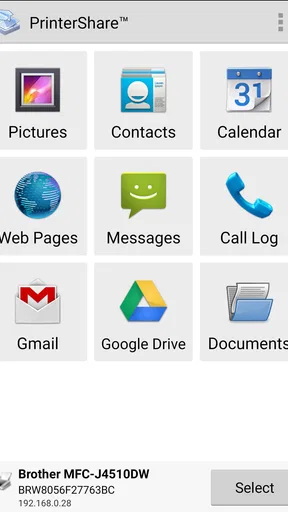
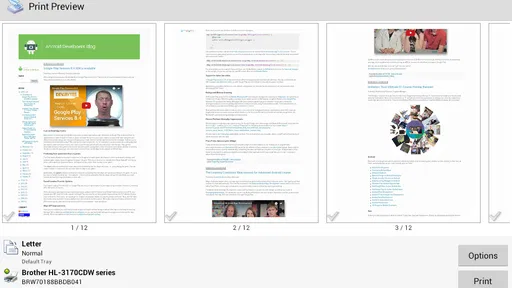
首先,这款应用的界面设计相当直观。我不是技术达人,但一打开PrinterShare Mobile Print,就能轻松找到我需要的功能。无论是打印文档、照片,还是网页,只需要几个简单的步骤就能搞定。
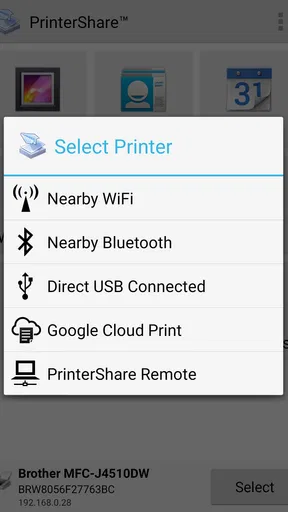
在连接打印机方面,它支持多种连接方式:Wi-Fi、蓝牙或USB连接。我用的是Wi-Fi连接,整个过程非常顺畅。只需确保打印机和手机在同一网络下,就能轻松配对。
支持多种文件格式
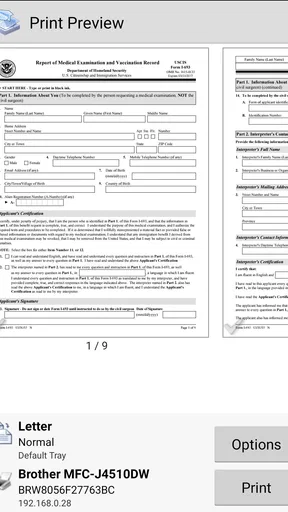
这款应用程序支持多种文件格式的打印,比如PDF、Word、Excel等办公文件,甚至可以打印照片。对于我这种工作繁忙的人来说,能够直接从手机打印工作文件,简直是救命稻草。
让我印象深刻的是,它还能访问云存储服务,比如Google Drive、Dropbox等。直接从云端调取文件并打印,这个功能真是太实用了。再也不用担心文件不在手机上而错过打印时机。
打印质量:值得信赖
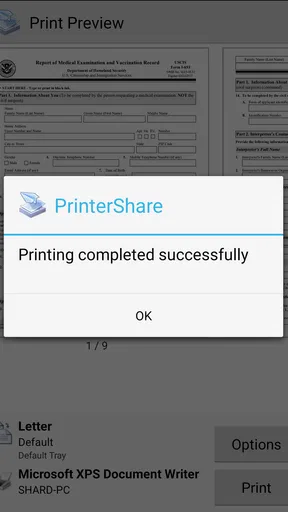
我试着打印了几张照片和一些文档,打印质量绝对没得说,文字清晰,图片色彩还原度高。尽管是从手机直接打印,但效果丝毫不逊色于电脑端的打印。
当然,打印质量也和你使用的打印机型号有关,但PrinterShare Mobile Print在传输和处理数据时,表现得相当出色。
小巧但功能强大
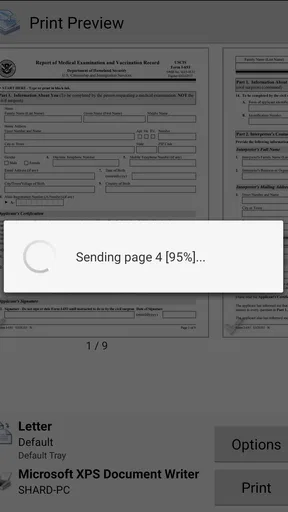
应用程序的大小并不大,不会占用手机太多存储空间,但功能却异常强大。尤其是在需要快速打印时,它的响应速度非常快,几乎没有延迟。
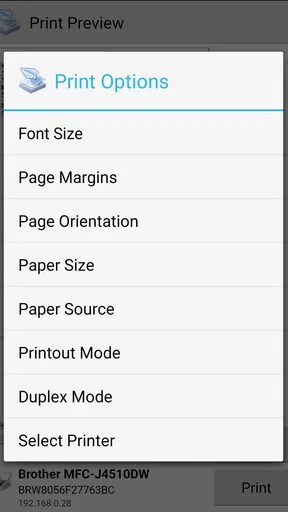
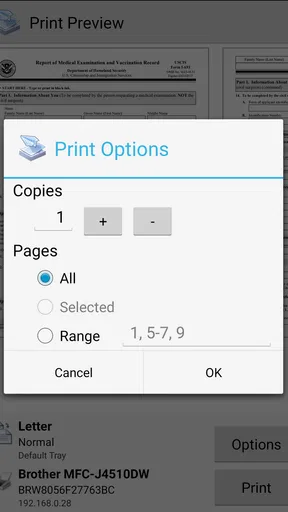
此外,它还提供了多种打印选项,比如纸张大小、页数选择、颜色设置等,可以根据需求进行个性化设置。
总结:值得一试
如果你经常需要打印文件,而又不想总是依赖电脑,那么PrinterShare Mobile Print绝对值得一试。它让打印变得简单而高效,随时随地都能轻松打印。无论是工作还是生活,这款应用都能带来极大的便利。
总的来说,我对这款应用相当满意。它不仅功能强大,而且使用起来非常方便,简直是现代生活的必备工具。如果你还没试过,赶快去下载体验吧!
结论
PrinterShare Mobile Print 的优势
- 支持多种文件格式,兼容性强。
- 无需电脑即可直接打印。
- 提供云打印功能,方便远程操作。
- 界面简洁,易于用户操作。
- 支持多种打印机型号。
PrinterShare Mobile Print 的不足
- 部分功能需要付费解锁。
- 连接过程偶尔不稳定。
- 不支持所有无线打印机。
- 界面缺乏个性化选项。
- 首次设置可能稍显复杂。
此分类中的类似推荐
查看全部
LinkedIn4.2

Zoom Workplace
zoom.com4.2

Microsoft Teams
Microsoft Corporation4.6

e-Devlet Kapısı
T.C. Cumhurbaşkanlığı Siber Güvenlik Başkanlığı3.9

Meta Business Suite
Meta Platforms, Inc.4.6

Webex Meetings
Cisco Systems, Inc.4.5
常见问题
PrinterShare Mobile Print支持哪些打印机型号?
PrinterShare Mobile Print兼容众多打印机型号,包括HP、Canon、Epson、Brother等品牌的打印机。用户可以在应用程序中查看完整的支持打印机列表,以确保他们的设备能够正常工作。如果您的打印机不在列表中,可能需要通过计算机进行设置。
使用PrinterShare Mobile Print是否需要互联网连接?
使用PrinterShare Mobile Print时,互联网连接并非总是必需的。对于本地打印,用户可以通过Wi-Fi直接连接到打印机。然而,若要进行远程打印或使用云打印功能,则需要稳定的互联网连接来传输文档。
PrinterShare Mobile Print是否支持多种文件格式?
是的,PrinterShare Mobile Print支持多种文件格式,包括PDF、Word、Excel、图片格式(如JPEG、PNG)等。这使得用户可以方便地从手机上打印不同类型的文档和图片,满足各种打印需求。
如何设置PrinterShare Mobile Print进行首次打印?
首次使用PrinterShare Mobile Print时,用户需要在应用中添加打印机。通过Wi-Fi搜索或手动输入IP地址来连接打印机。完成连接后,用户可以选择要打印的文件,并在必要时调整打印设置,如纸张大小和打印质量。
使用PrinterShare Mobile Print是否免费?
PrinterShare Mobile Print提供免费和付费版本。免费版本限制了部分功能,如每月可打印的页数有限。用户可以选择购买高级版以解锁所有功能,无限制地进行打印,并获得更高的打印质量和支持。
